
Huawei invertora integrācija ar Trydan

Huawei invertori ir līderi saules enerģijas nozarē, nodrošinot efektīvas un uzticamas risinājumus fotovoltāiskās enerģijas pārveidošanai. Atzīti par savu kvalitāti, savienojamību un saderību ar dažādām markām.
Lai konfigurētu Trydan ar Huawei invertoru, vispirms ir jāpārbauda, vai invertora modelis ir starp tiem, kas nodrošina tiešu un bezvadu savienojumu ar e-Charger vai, ja pretēji, nepieciešama ampermetra uzstādīšana. Jāatzīmē, ka, tā kā tas ir invertors, kas paredzēts darbam ar akumulatoriem, labākais savienojuma veids ir tieši ar invertoru.

Wi-Fi repeatera vai mesh tīklu izmantošana var ietekmēt sistēmas pareizu darbību. Ieteicams izmantot stabilu Wi-Fi tīklu un tiešu savienojumu, lai nodrošinātu optimālu savienojumu starp lādētāju un invertoru.
Elektriskā instalācija
Reiz apstiprinot, ka jūsu Huawei invertors ir iekļauts sarakstā, pārliecinieties, ka tas ir pareizi uzstādīts un konfigurēts. Nākamajā solī jums jāveic mājas mērījumi. Tam ir nepieciešams pieslēgt vienu no Huawei norādītajiem saderīgajiem mērītājiem pie invertora. Šajā rokasgrāmatā mēs izmantosim kā piemēru mērītāju DDSU666-H.
Jaudas mērītāja (DDSU666-H) uzstādīšana
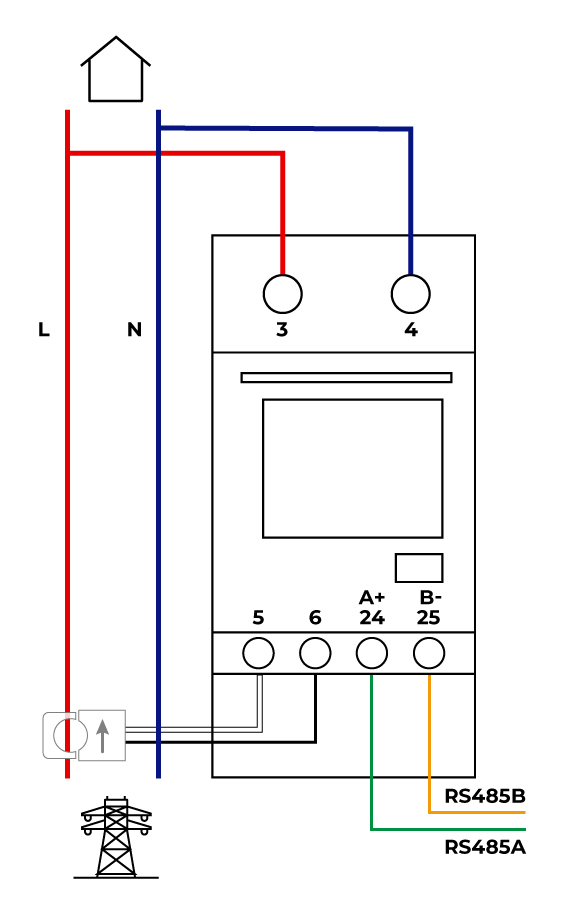
Mērītājs ir atbildīgs par mājsaimniecības patēriņa aprēķināšanu un tā nosūtīšanu uz invertoru, izmantojot RS485. Lai šī saziņa tiktu izveidota, ir jāveic šādas savienojumi:
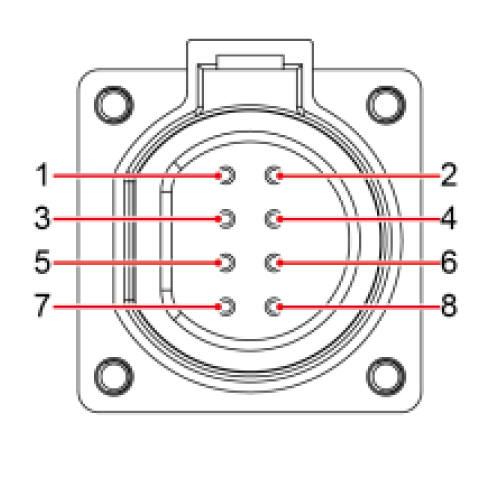
1. 485B1
| Diferenciālā signāla – no RS485 |
| Viens SUN2000: – |
| SUN2000 kaskādē: Savienojas ar SUN2000 vienībām |
2. 485A1
| RS485A, diferencējošais signāls + no RS485 |
| Viens SUN2000: – |
| SUN2000 kaskādē: – |
3. 485B2
| RS485B, diferencējošs signāls – no RS485 |
| Viens SUN2000: Tie tiek izmantoti, lai pieslēgtos akumulatora un jaudas mērītāja RS485 signāla portiem. |
| SUN2000 kaskādē: Tie tiek izmantoti, lai pieslēgtos akumulatora un jaudas mērītāja RS485 signāla portiem. |
4. 485A2
| RS485A, diferencējošais signāls + no RS485 |
| Viens SUN2000: Kad tiek konfigurēta gan akumulators, gan jaudas mērītājs, tie jāpievieno pie portiem 485B2 un 485A2 |
| SUN2000 kaskādē: Kad tiek konfigurēta gan akumulators, gan jaudas mērītājs, tie jāpievieno pie portiem 485B2 un 485A2 |
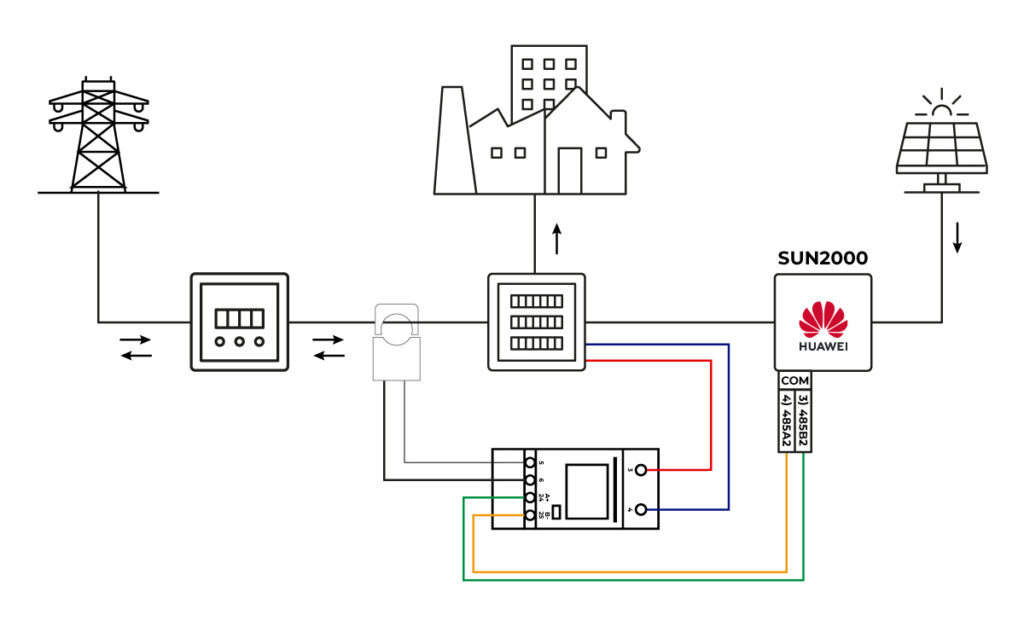
Lai barotu skaitītāju, jāpieņem fāze pie termināla 3 un neitrāls pie termināla 4. Pēc tam izveido RS485 komunikāciju, pieslēdzot termināli 24 (A+) un 25 (B-) no skaitītāja pie 3. un 4. pin ar Huawei invertora komunikāciju savienotāju attiecīgi. Skava jāpieņem, sekojot šādam shēmai:
Huawei invertora iestatīšana
Lejupielādējiet FusionSolar lietotni
Pēc uzstādīšanas tu vari konfigurēt Huawei invertora komunikāciju, pateicoties WiFi signālam, ko tas ģenerē. Šo konfigurāciju var veikt no viedtālruņa, tāpēc mēs ņemsim vērā konfigurāciju, izmantojot mobilā lietotne. Lai to izdarītu, lejupielādē lietotni FusionSolar un instalē to savā mobilajā ierīcē.

Fiziskā ierīces savienojums ar invertoru
Ir nepieciešams izmantot ierīci SDongleA.
Tas ir papildu ierīce pie invertora, kas darbojas kā WiFi adapteris.*
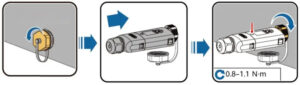
Lai izveidotu savienojumu ar Trydan, SDongle jāpievieno invertora USB portam, kā parādīts attēlos.
Pēc tam SDongle uzsāk palaišanas protokolu un LED sāk mirgot sarkanā krāsā. Kad tas beigsies, mirgošana būs zaļa un izveidos WiFi piekļuves punktu uz 3 minūtēm.

Pārbaudīt SDongle versiju
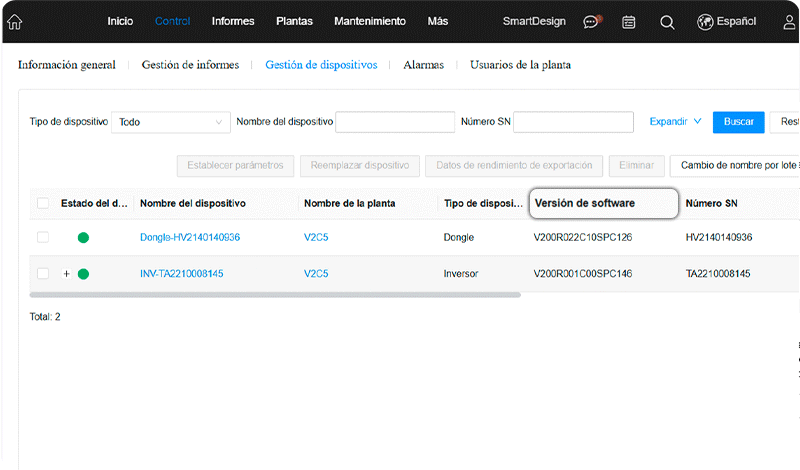
Jā pārbauda, vai ierīcei ir versija, kas ir augstāka par V100R001C00SPC127, vai, vēlams, jaunākā.
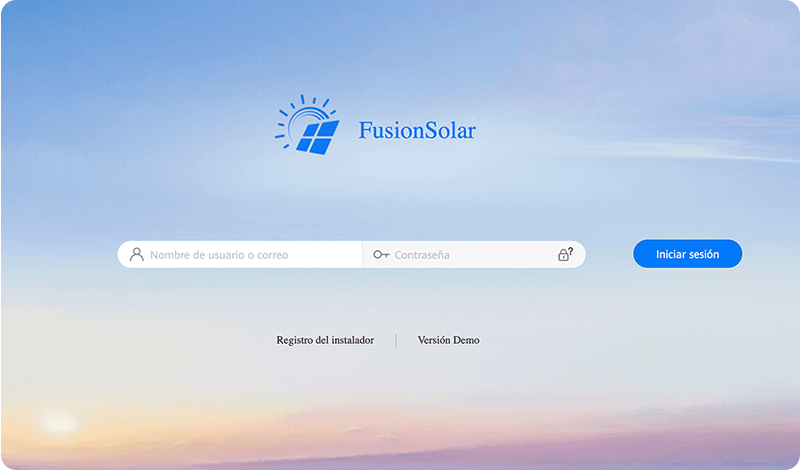
1. Ieiet FusionSolar tīmekļa portālā.
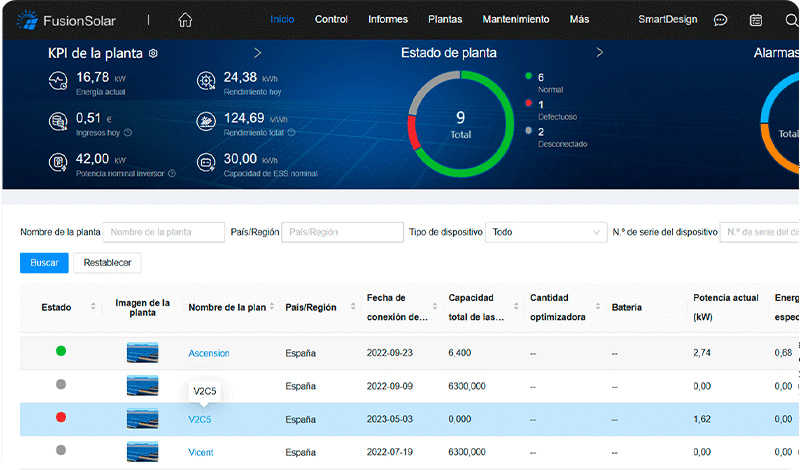
2. Atrodies sākumlapā un izvēlies iekārtu (uzstādījumu), kuru vēlies pārbaudīt.
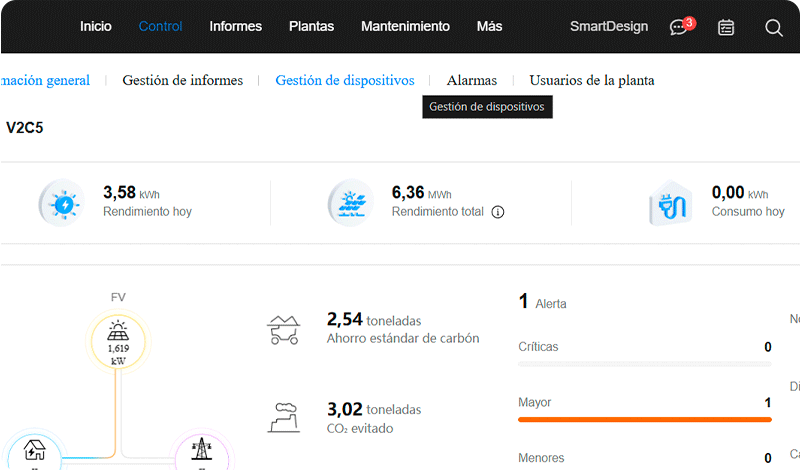
3. Pēc tam izvēlies ‘Iekārtu pārvaldība’.
4. Pārbaudi SDongle programmatūras versiju. Ja tev nav augstākas versijas par iepriekš minēto vai jaunākās, tev jāveic atjaunināšana (nākamais punkts).

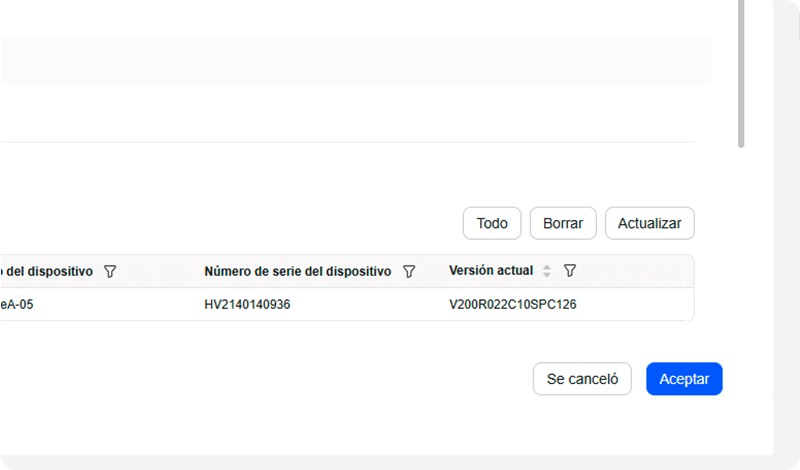
Atjaunot versiju
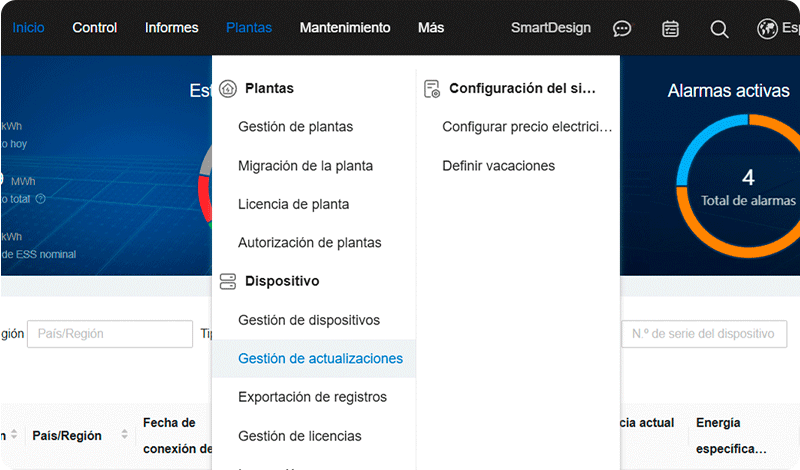
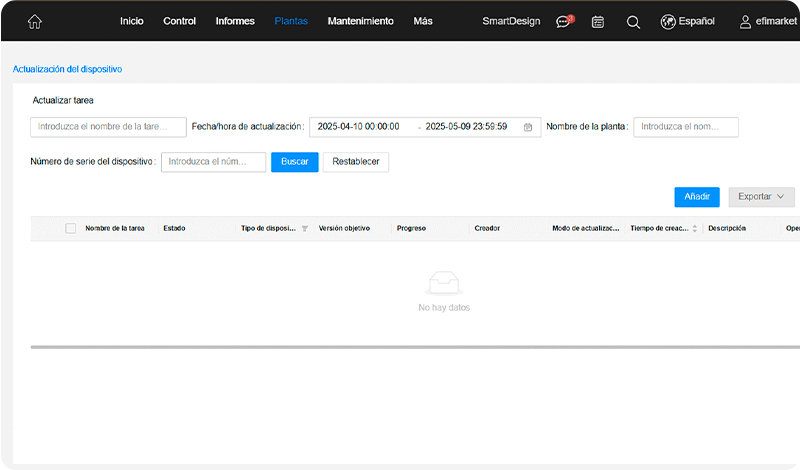
1. Iet uz sadaļu ‘Augu’ un pēc tam uz ‘Atjauninājumu pārvaldība’.
2. Izvēlies pogu ‘Pievienot’.
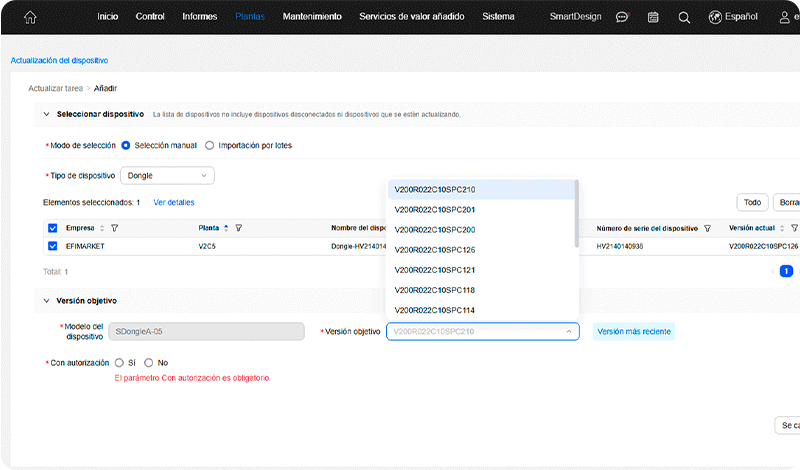
3. Aizpildi nepieciešamos datus un izvēlies ierīci, kuru vēlies atjaunināt. Laukā ‘Mērķa versija’ izvēlies jaunāko versiju un laukā ‘Ar atļauju’ atzīmē rūtiņu ‘Jā’.
4. Nospied ‘Apstiprināt’ un, visbeidzot, apstiprini atjaunināšanas uzdevumu.
Savienojums ar invertoru
Pēc SDongle atjaunināšanas ir jāveic savienojums ar Huawei invertoru. Pēc tam jums jā iespējot komunikācijas protokols Modbus TCP/IP, jāizpēta un jāieraksta komunikācijas adrese (COM) un jāizpēta un jāieraksta IP adrese, ko ir piešķīris invertors.
Savienojums ar invertoru
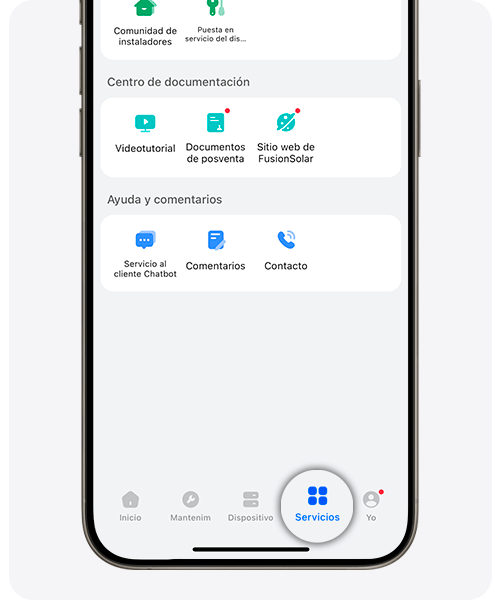
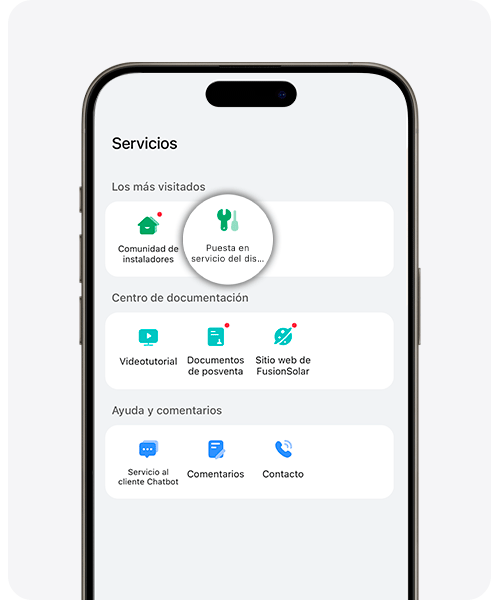
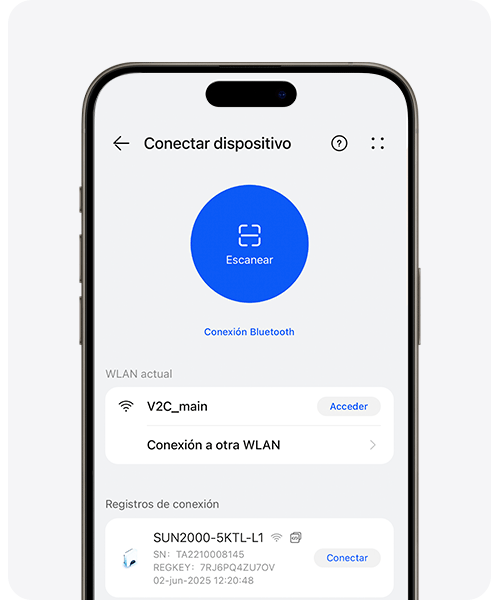
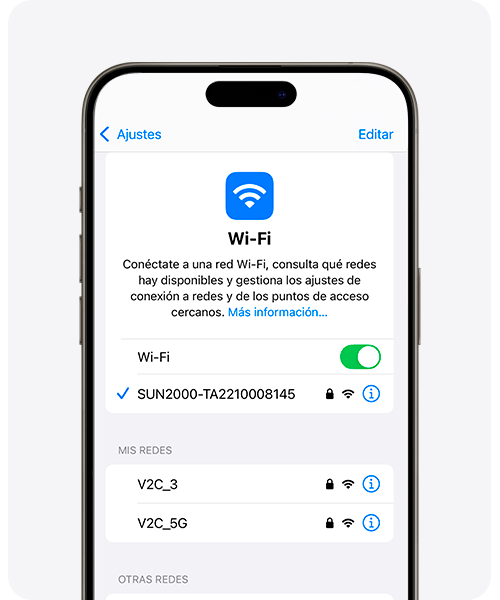
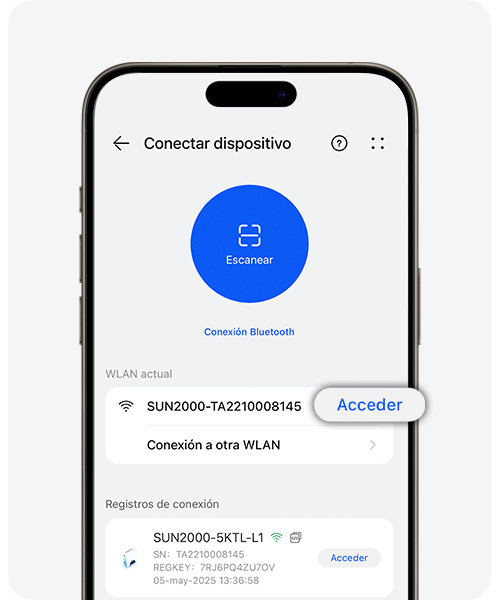
Lai izveidotu saišu ar invertoru:
1. Iet uz sadaļu ‘Pakalpojumi’.
2. Izvēlies ‘Ierīces iestatīšana’.
3. Izvēlies ‘Savienojums ar citu WLAN’, lai izveidotu savienojumu ar invertora tīklu.
4. Izvēlies SUN2000 un ieraksti paroli ‘Changeme’.
5. Atgriezies lietotnē Fusion Solar, piekļūsti SUN2000 tīklam un ieraksti paroli, kas pēc noklusējuma ir ‘00000a‘.
Modbus TCP/IP komunikācijas protokols
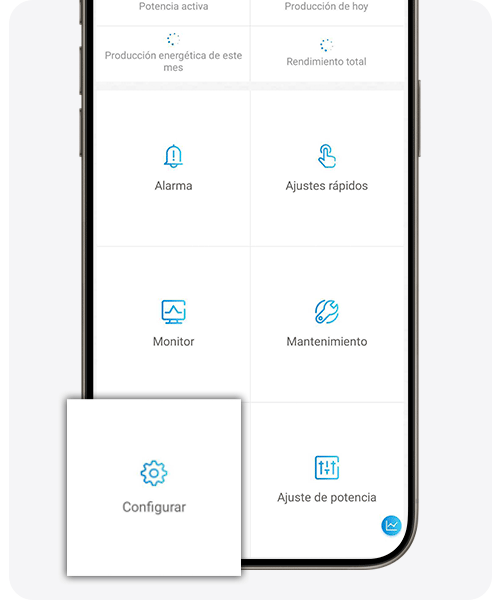
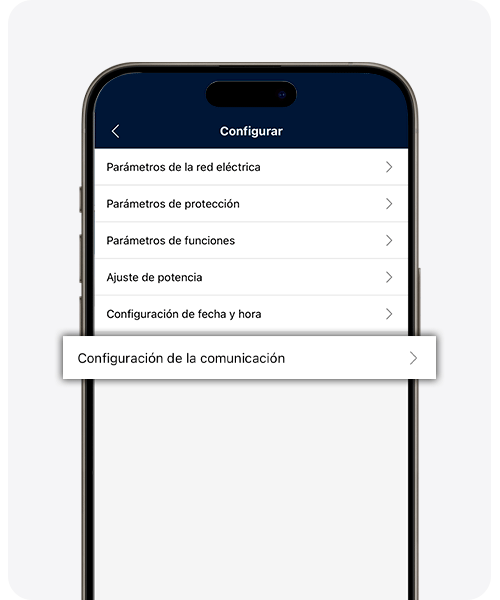
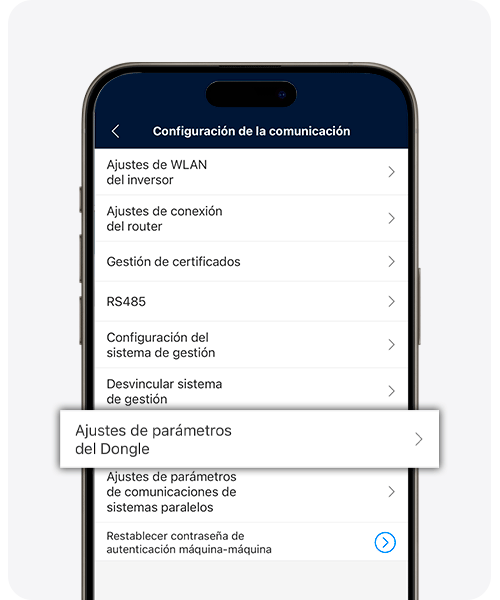
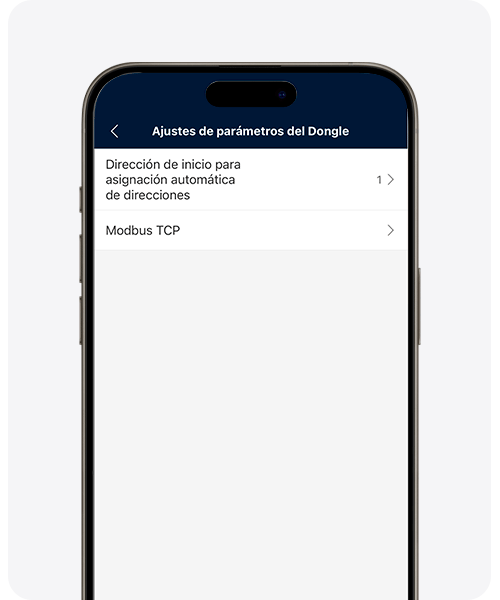
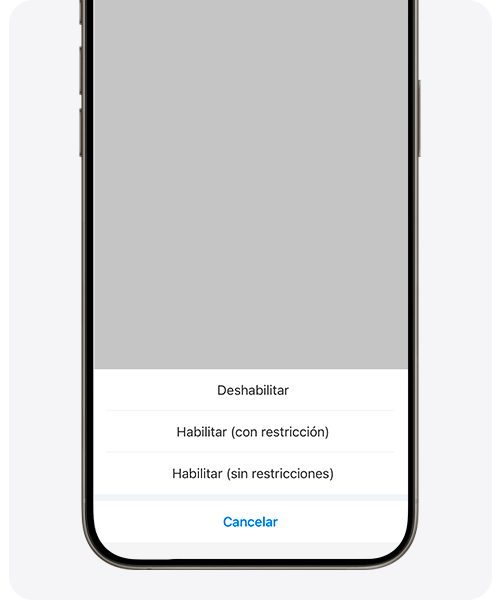
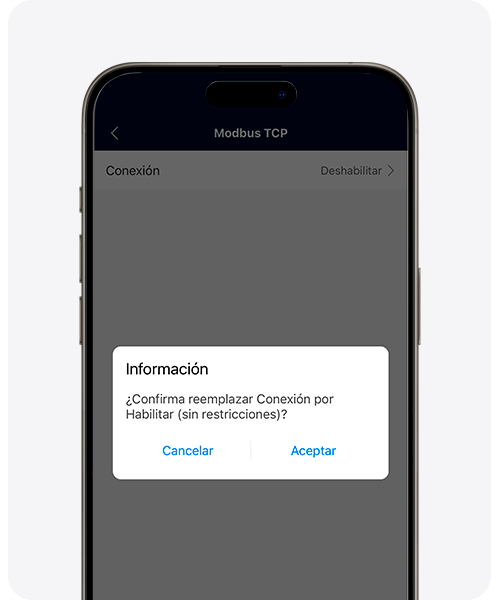
1. Iet uz sadaļu ‘Konfigurēt’.
2. Piekļūsti sadaļai ‘Saziņas iestatījumi’.
3. Izvēlies ‘Dongle parametra iestatījumi’.
4. Noklikšķini uz ‘Modbus TCP‘.
5. Pēc tam sadaļā ‘Savienojums’ noklikšķini uz ‘Iespējot bez ierobežojumiem’.
6. Visbeidzot, izvēlies ‘Apstiprināt‘.
Piezīmējiet COM adresi
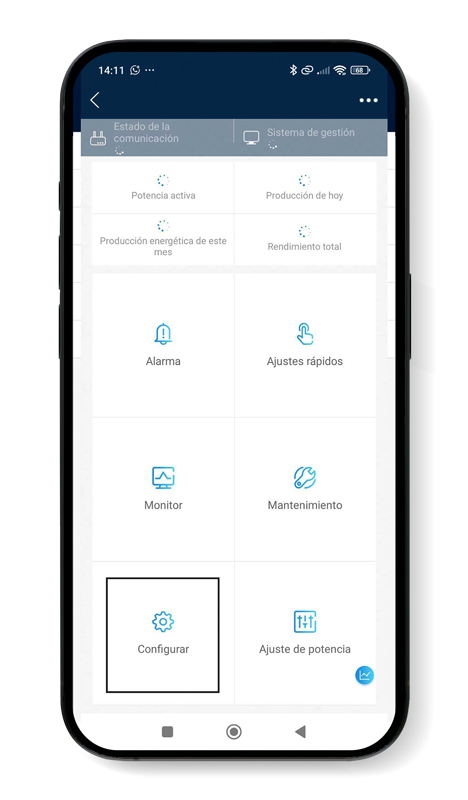
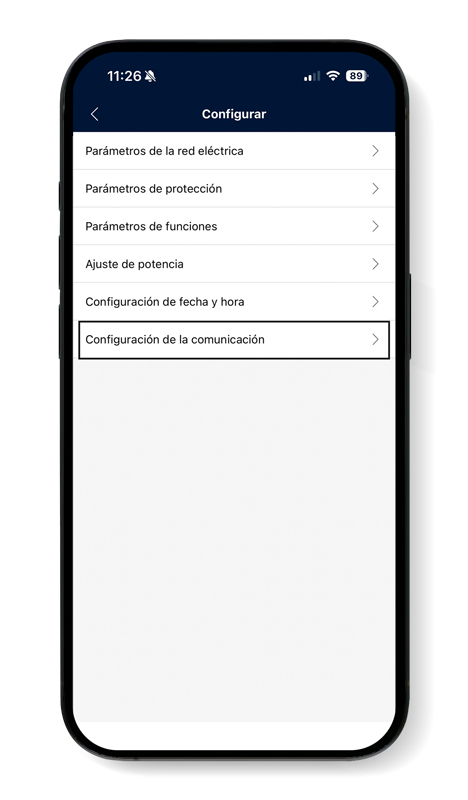
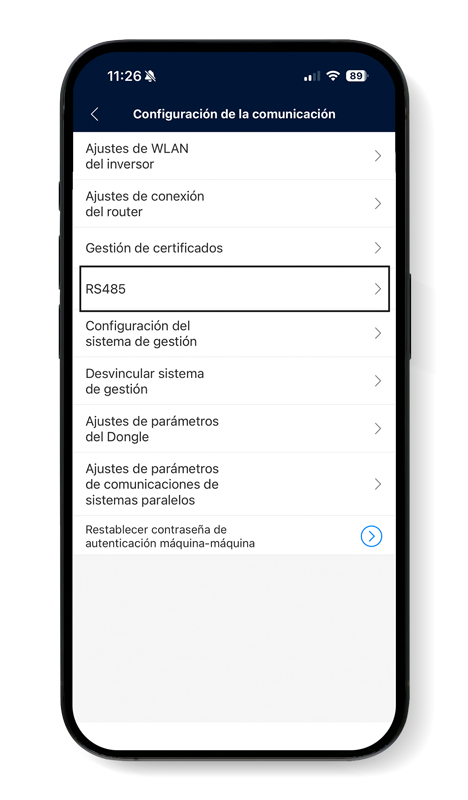
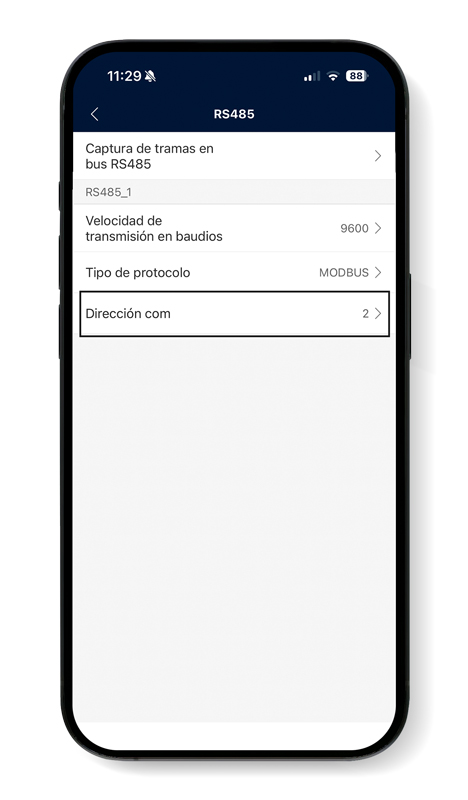
1. Iet uz sadaļu ‘Konfigurēt’.
2. Izvēlies ‘Saziņas iestatījumi’.
3. Noklikšķini uz ‘RS485’.
4. Pieraksti COM adresi.

Konsultēt IP
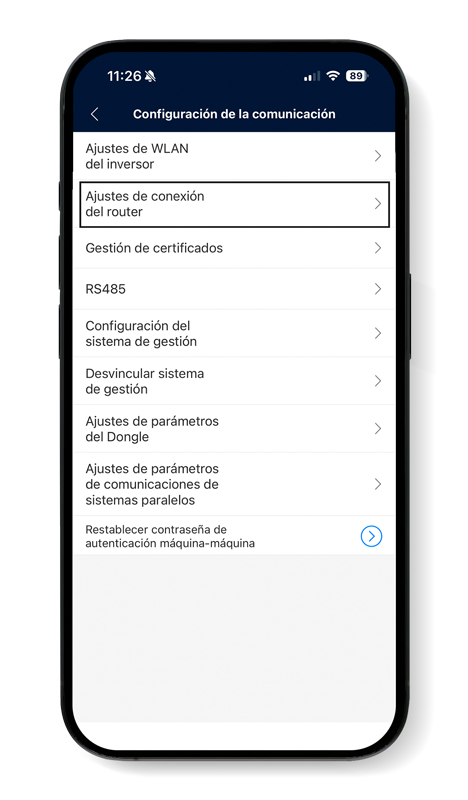
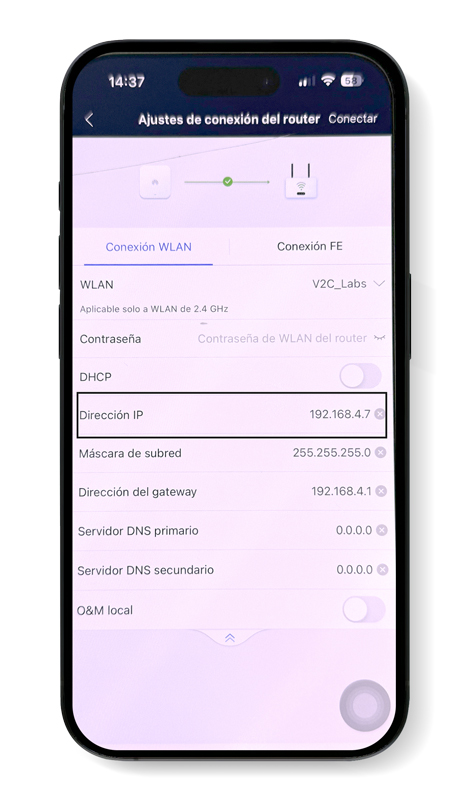
1. Iet uz sadaļu ‘Konfigurācija’.
2. Noklikšķiniet uz ‘Saziņas iestatījumi’.
3. Izvēlieties ‘Maršrutētāja savienojuma iestatījumi’.
4. Noklikšķiniet uz bultīm, lai atvērtu nolaižamo sarakstu un pierakstiet IP adresi*.
Uzrakstiet WiFi tīkla paroli un nospiediet pogu ‘Savienot’.
Huawei invertora iestatīšana V2C Cloud lietotnē
Atveriet V2C Cloud lietotni un piekļūstiet savam e-Charger, lai pareizi konfigurētu dinamiskās jaudas kontroli.
Piekļūstiet uzlādes iestatījumu sadaļai un izvēlieties ‘Dinamisks jaudas kontrole’.
Izvēlieties ‘Ierīces tips’, ‘Invertors’ un ‘Invertora tips’, ‘Huawei’. Ja esat piešķīris statisku IP adresi Huawei lietotnē, pārliecinieties, ka ievadāt IP adresi.
Pēc tam izvēlies iepriekš pierakstīto COM adresi. Un izvēlies uzstādīšanas veidu.
Neaizmirsti saglabāt izmaiņas, lai modificējumi tiktu reģistrēti un dinamiskā jaudas kontrole darbotos pareizi.
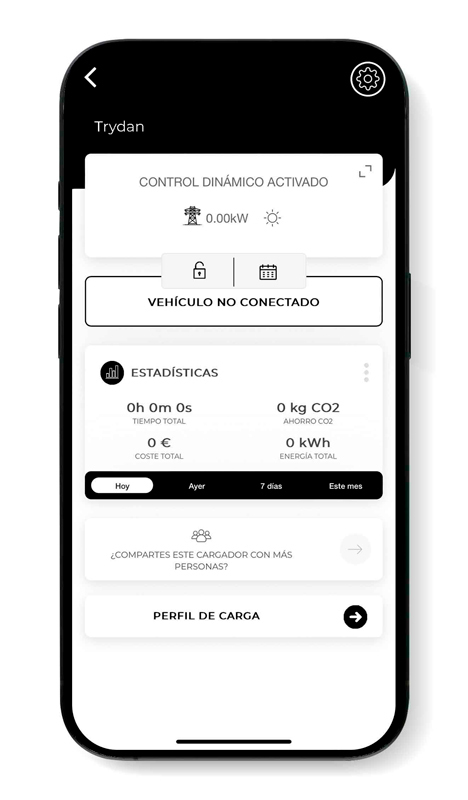
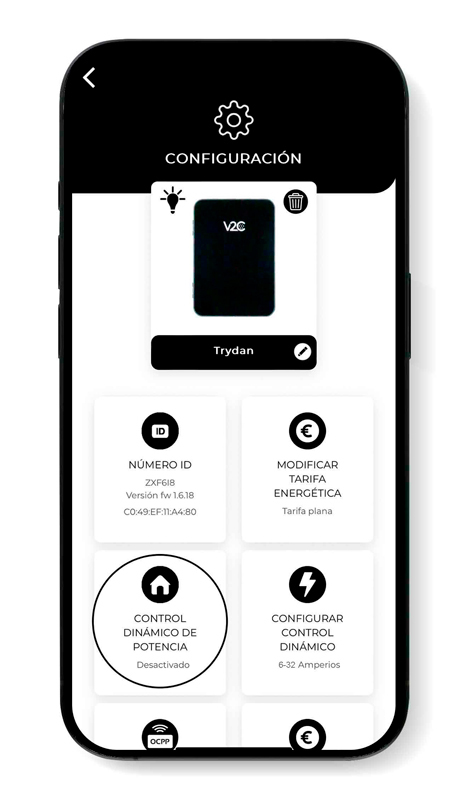
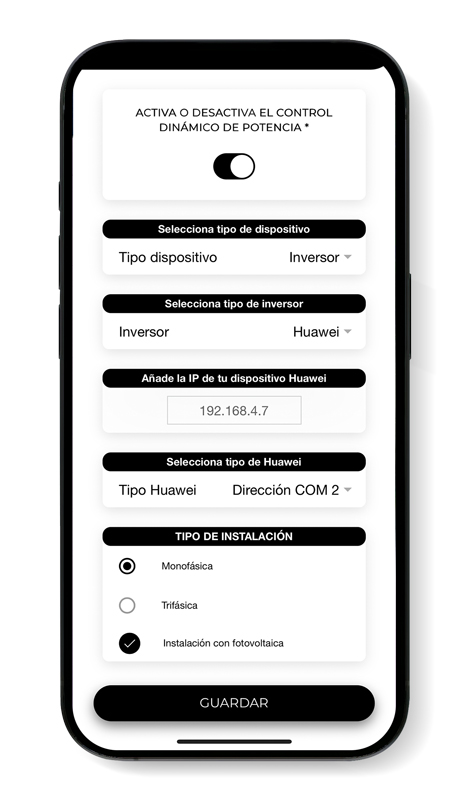
Vai esmu pareizi veicis integrāciju?
Kad Trydan pabeidz savu palaišanu, tas savienojas ar Huawei un jau var iegūt nepieciešamos mērījumus, lai veiktu dinamisko jaudas kontroli atbilstoši iestatītajam slodzes profilam.

Trydan ekrānā mēs varēsim redzēt iegūtās mērījumus. Jānodrošina, ka displeja rādījumi ir tādi paši kā FusionSolar lietotnē.
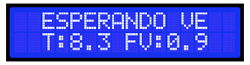
Ja Trydan nespēj izveidot savienojumu ar Huawei, tiek parādīts attēlā redzamais ziņojums. Iespējams, ka kāds solis nav izpildīts pareizi.
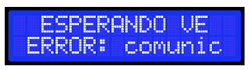
Komunikācijas kļūdu cēloņi var būt šādi:
- SDongle versija nav jaunākā
- Invertora piešķirtā IP ir nepareiza
- Invertors un lādētājs nav savienoti ar to pašu tīklu
Vai jums nepieciešama tehniskā palīdzība?
Atrisiniet savu problēmu uzreiz, izmantojot mūsu IA čatu. Ja problēmu nevar atrisināt, izveidojiet pieprasījumu Tehniskajā atbalsta centrā, un mēs sazināsimies ar jums pēc iespējas ātrāk, lai piedāvātu labāko risinājumu.
