
Huawei inverteri integreerimine Trydaniga

Huawei inverterid on liidrid päikeseenergia tööstuses, pakkudes tõhusaid ja usaldusväärseid lahendusi fotogalvaanilise energia konverteerimiseks. Tuntud oma kvaliteedi, ühenduvuse ja ühilduvuse poolest erinevate kaubamärkidega.
Trydani seadistamiseks Huawei inverteriga on kõigepealt kontrollida, kas inverteri mudel on nende seas, mis loovad otseühenduse ja traadita ühenduse e-Chargeriga või, kui see nõuab ampermeetri paigaldamist. Tuleb märkida, et kuna see on inverter, mis on loodud töötama akudega, on parim ühendus otse inverteriga.

Wi-Fi kordajate või mesh-võrkude kasutamine võib mõjutada süsteemi korrektset toimimist. Soovitame kasutada stabiilset Wi-Fi-võrku ja otsest ühendust, et tagada optimaalne ühendus laadija ja inverteri vahel.
Elektriline paigaldus
Kui oled kinnitanud, et sinu Huawei inverter on nimekirjas, veendu, et see on korrektne paigaldatud ja seadistatud. Järgmiseks pead võtma kodu mõõtmised. Selleks on vajalik ühendada üks Huawei poolt määratud ühilduvatest mõõtjatest inverteriga. Selles juhendis kasutame näitena mõõtjat DDSU666-H.
Võimsuse mõõturi paigaldamine (DDSU666-H)
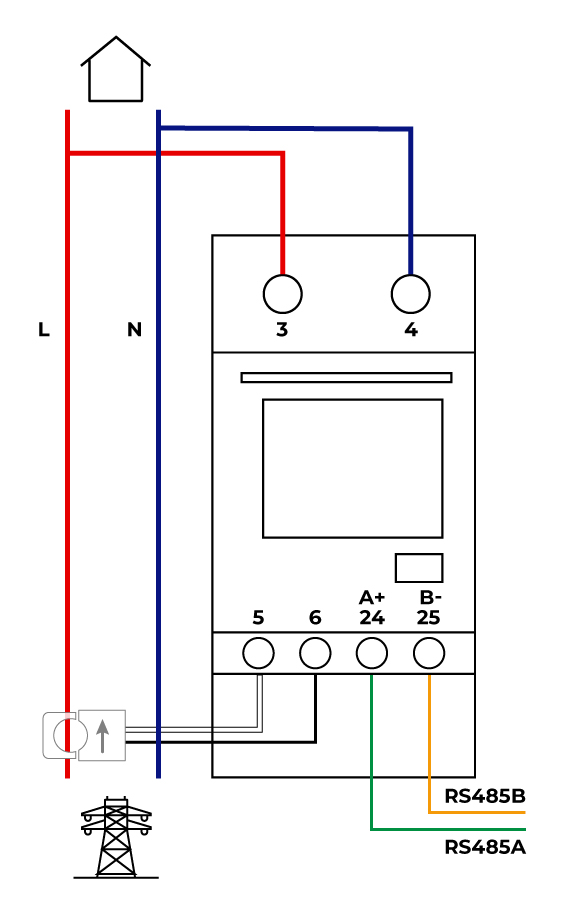
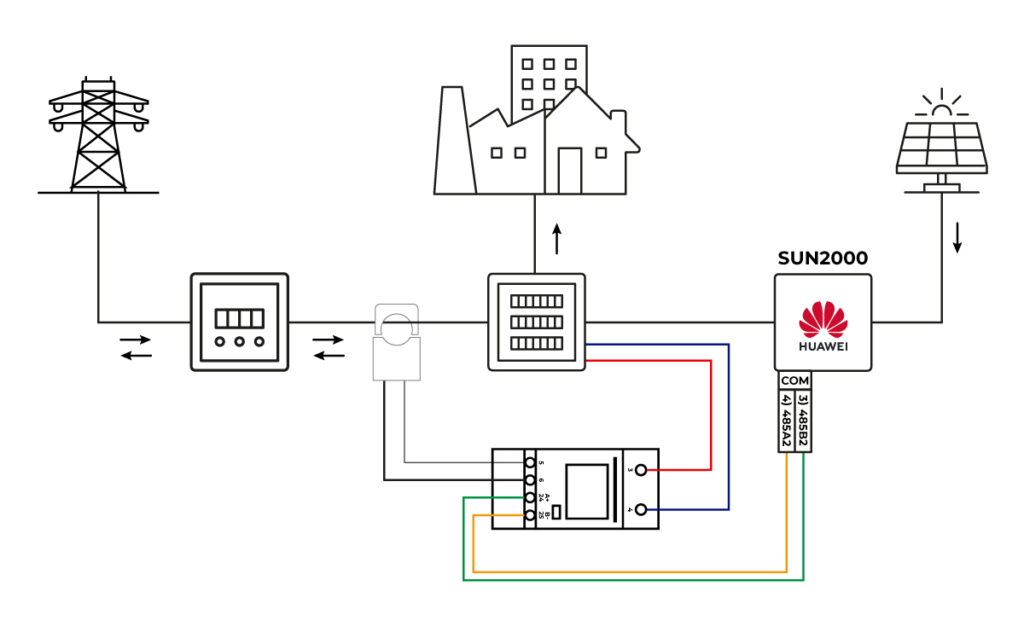
Mõõtja vastutab kodutarbimise arvutamise ja selle edastamise eest inverterile RS485 kaudu. Et see side saaks luua, tuleb teha järgmised ühendused:
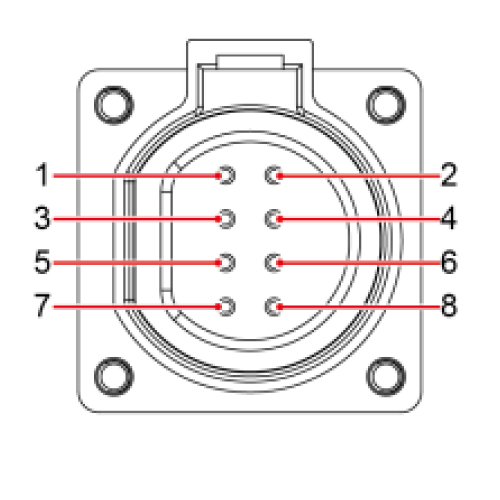
1. 485B1
| Diferentsiaalne signaal – RS485 |
| Üksik SUN2000: – |
| SUN2000 järjestikus: Ühendatakse SUN2000 seadmetega |
2. 485A1
| RS485A, diferentsiaalne signaal + RS485-st |
| Üksik SUN2000: – |
| SUN2000 järjestikus: – |
3. 485B2
| RS485B, diferentsiaalne signaal – RS485-st |
| Üksik SUN2000: Kasutatakse aku ja võimsusmõõturi RS485 signaalipordide ühendamiseks. |
| SUN2000 järjestikune: Kasutatakse aku ja võimsusmõõturi RS485 signaalipordide ühendamiseks. |
4. 485A2
| RS485A, diferentsiaalne signaal + RS485-st |
| Üksik SUN2000: Kui nii aku kui ka võimsuse mõõtur on seadistatud, tuleb need ühendada portidesse 485B2 ja 485A2 |
| SUN2000 järjestikune: Kui nii aku kui ka võimsuse mõõtur on seadistatud, tuleb need ühendada portidesse 485B2 ja 485A2 |
Mõõturi toiteks pead ühendama faasi terminali 3 ja neutraali terminali 4. Seejärel loo RS485 side, ühendades mõõturi terminalid 24 (A+) ja 25 (B-) vastavalt Huawei inverteri kommunikatsioonikonnektori pin 3 ja 4 külge. Klambrit tuleb ühendada järgides järgmisi skeeme:
Huawei inverteri seadistamine
Laadi alla FusionSolar rakendus
Pärast paigaldamist saad seadistada Huawei muunduri suhtlust tänu sellele genereeritavale WiFi-signaalile. Seda seadistust saab teha nutitelefonist, seega toome näiteks seadistamise mobiilirakendusest. Selleks laadi alla rakendus FusionSolar ja installi see oma mobiilseadmest.

Seadme füüsiline ühendamine inverteriga
On vajalik omada seadet SDongleA.
See on täiendav seade inverterile, mis toimib WiFi-adapterina.*
Trydaniga suhtlemiseks tuleb SDongle ühendada inverteri USB-porti, nagu on näidatud piltidel.
Pärast seda käivitab SDongle käivitamisprotokolli ja LED hakkab punaselt vilkuma. Kui see on lõpetatud, vilgub see roheliselt ja loob WiFi juurdepääsupunkti 3 minutiks.
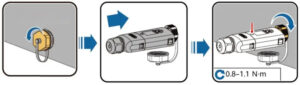

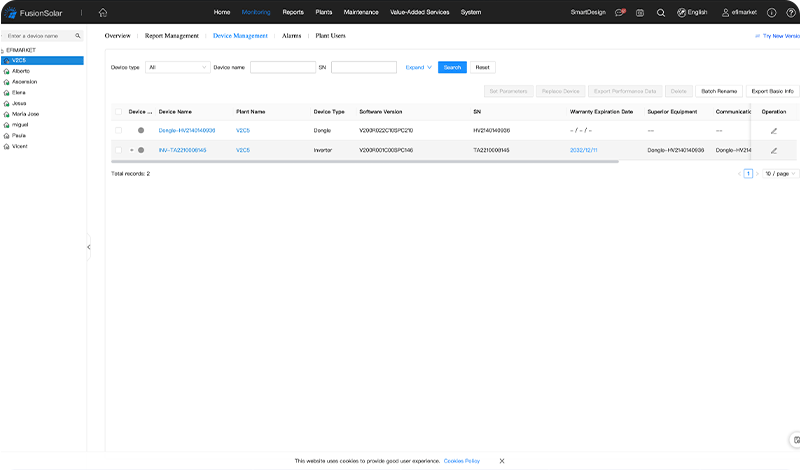
Kontrolli SDongle’i versiooni
Peame kontrollima, et seade oleks versioon, mis on kõrgem kui V100R001C00SPC127, või eelistatavalt viimane.
1. Logi sisse FusionSolar veebiplatvormile.
2. Liigu Avalehele ja vali tehas (paigaldus), mida soovid kontrollida.
3. Seejärel vali ‘Seadmete haldus’.
4. Kontrolli SDongle’i tarkvara versiooni. Kui sul ei ole eelnevalt mainitud või uusimat versiooni, pead selle uuendama (järgmine punkt).
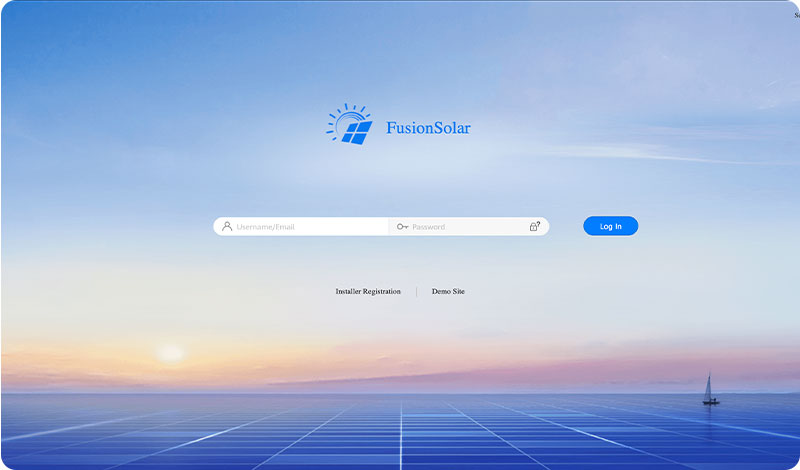
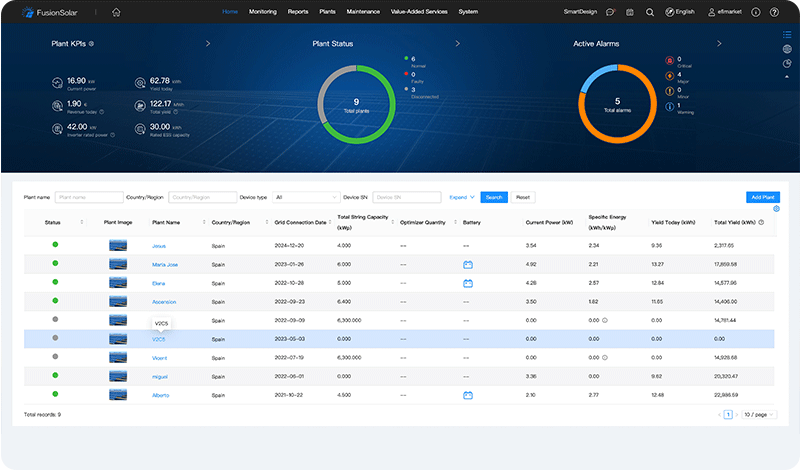
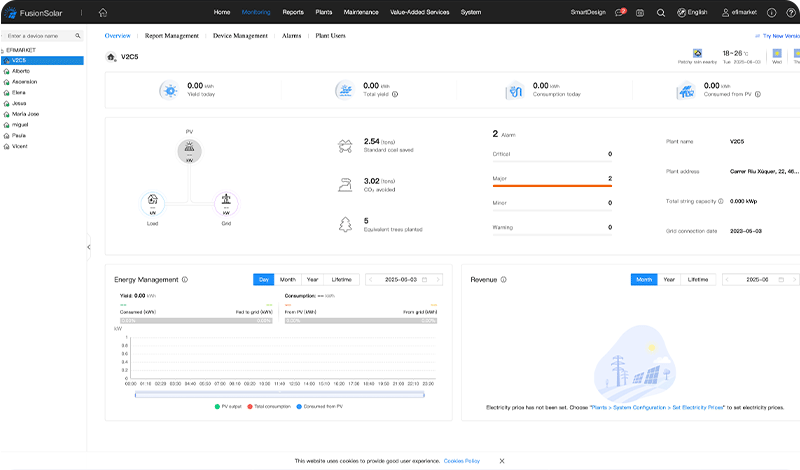

Uuenda versioon
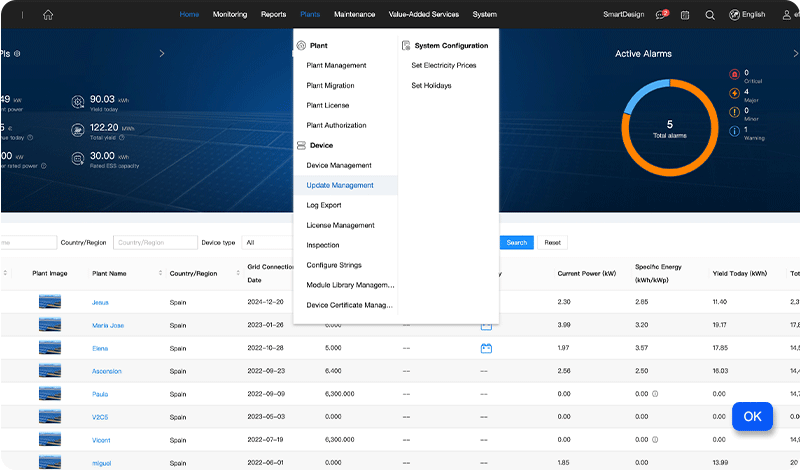
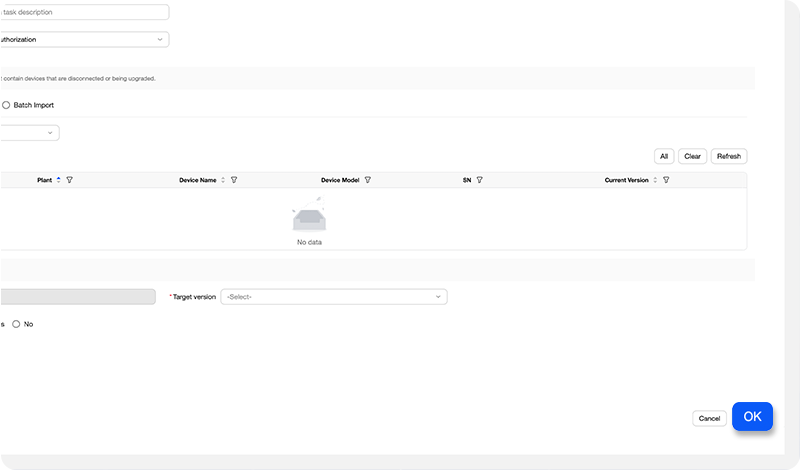
1. Mine jaotisse ‘Taimed’ ja seejärel ‘Uuenduste haldamine’.
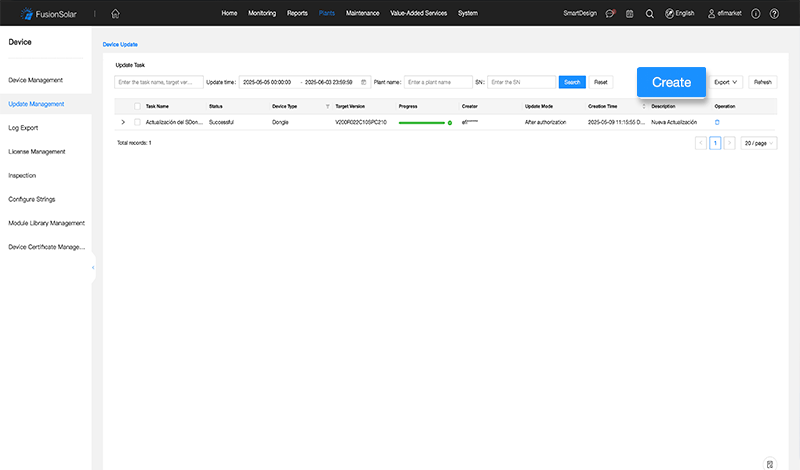
2. Vali nupp ‘Lisa’.
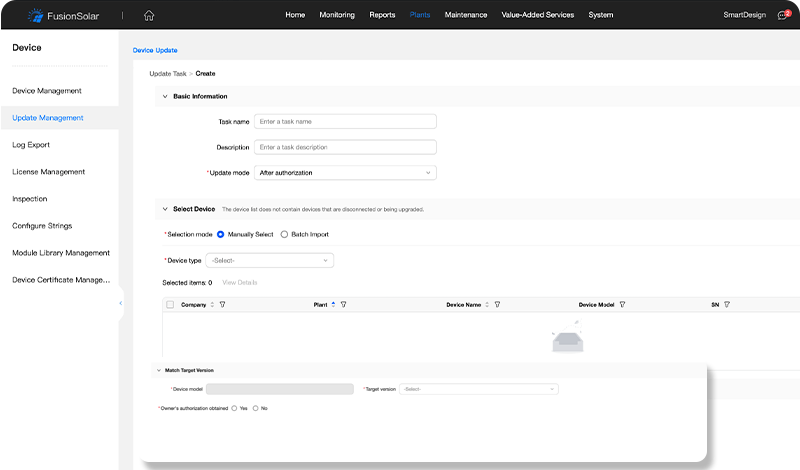
3. Täida vajalikud andmed ja vali seade, mida soovid uuendada. Väljas ‘Sihtversioon’ vali viimane versioon ja väljas ‘Luba’ kliki kastil ‘Jah’.
4. Vajuta ‘Nõustu’ ja lõpuks kinnita uuendamise ülesanne.
Ühendus inverteriga
Pärast SDongle’i värskendamist tuleb luua ühendus Huawei inverteriga. Seejärel pead lubama kommunikatsiooniprotokolli Modbus TCP/IP, küsima ja märkimiseks üles kirjutama kommunikatsiooni aadressi (COM) ning küsima ja märkimiseks üles kirjutama inverterile määratud IP-aadressi.
Ühendus inverteriga
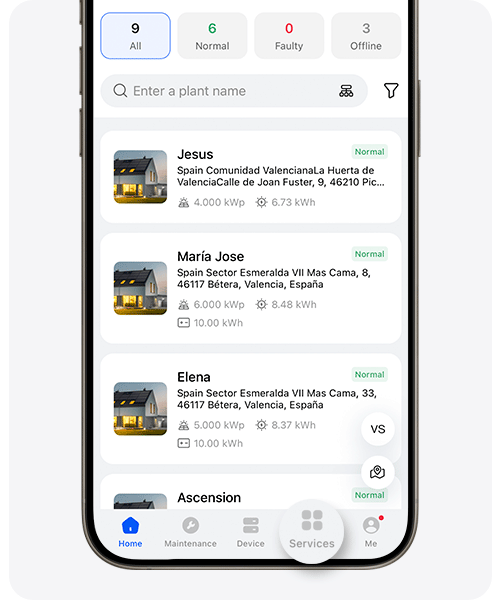
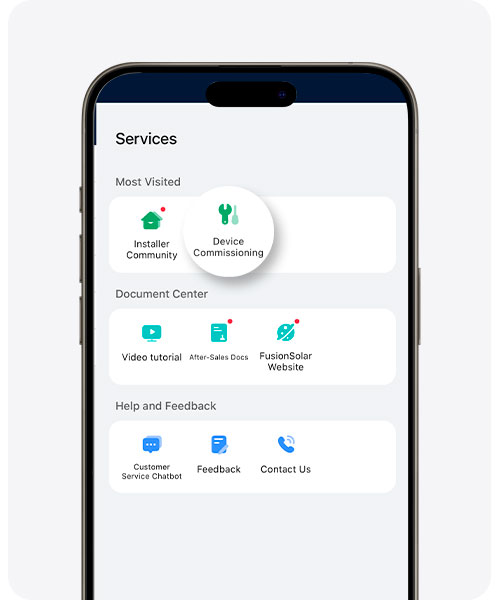
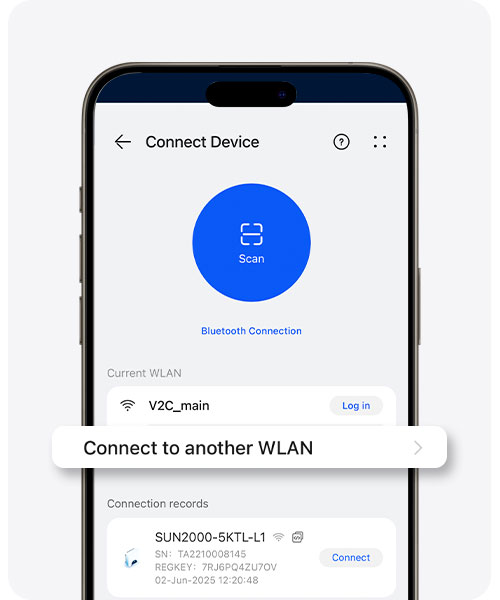
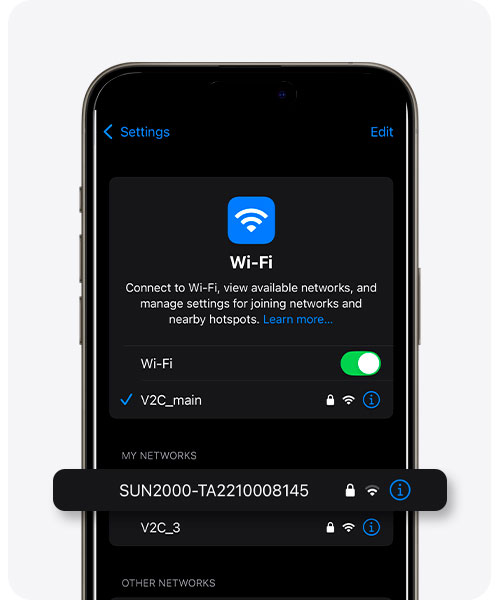
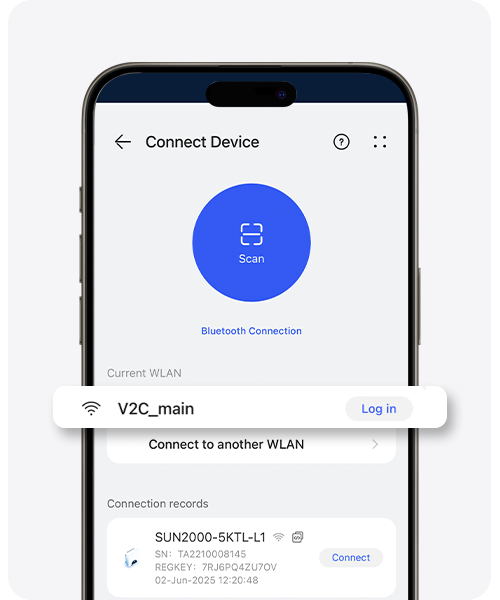
Inverteriga ühenduse loomine:
1. Mine jaotisse ‘Teenused’.
2. Vali ‘Seadme seadistamine’.
3. Vali ‘Ühendus teise WLAN-iga’, et luua ühendus inverteri võrguga.
4. Vali SUN2000 ja sisesta parool ‘Changeme’.
5. Naase rakendusse Fusion Solar, pääse SUN2000 võrku ja sisesta parool, mis vaikimisi on ‘00000a‘.
Modbus TCP/IP suhtlusprotokoll
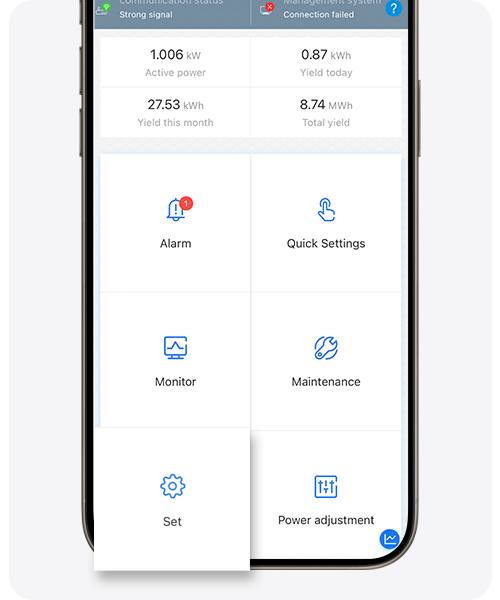
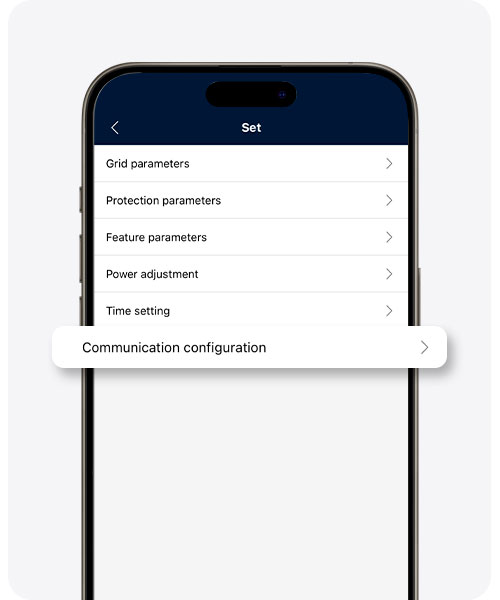
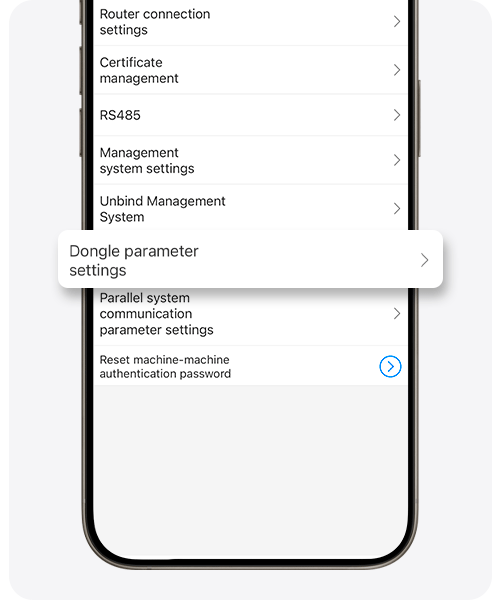
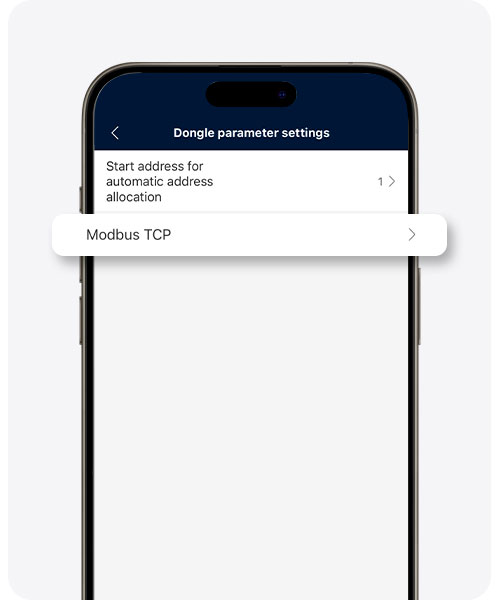
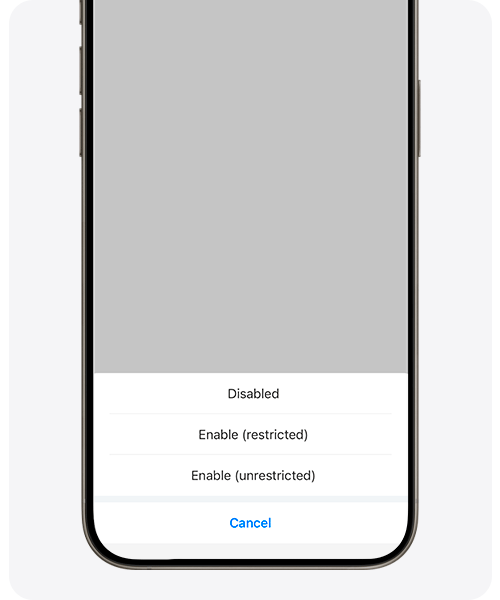
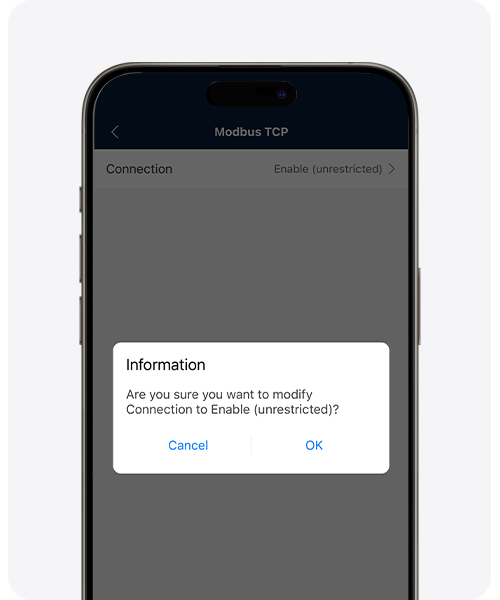
1. Mine jaotisse ‘Seadista’.
2. Juurdepääs jaotisse ‘Kommunikatsiooni seaded’.
3. Vali ‘Dongle parameetri seaded’.
4. Kliki ‘Modbus TCP‘.
5. Seejärel, jaotises ‘Ühendus’, kliki ‘Lubage piiranguteta’.
6. Lõpuks vali ‘Aktsepteeri‘.
Märgi COM aadress
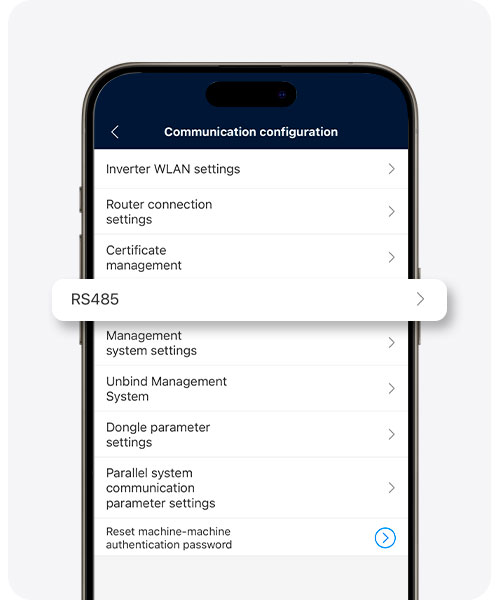
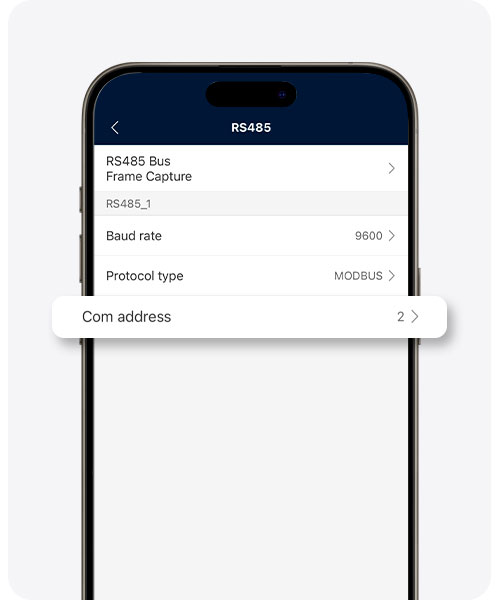
1. Mine jaotisse ‘Seadista’.
2. Vali ‘Kommunikatsiooni seaded’.
3. Kliki ‘RS485’.
4. Pane tähele COM-aadress.

Küsi IP
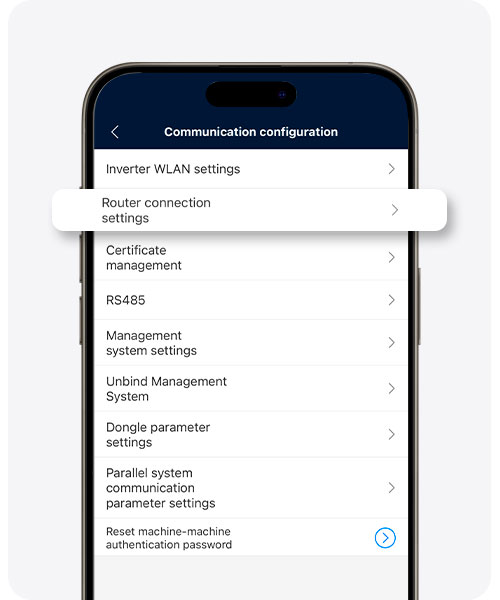
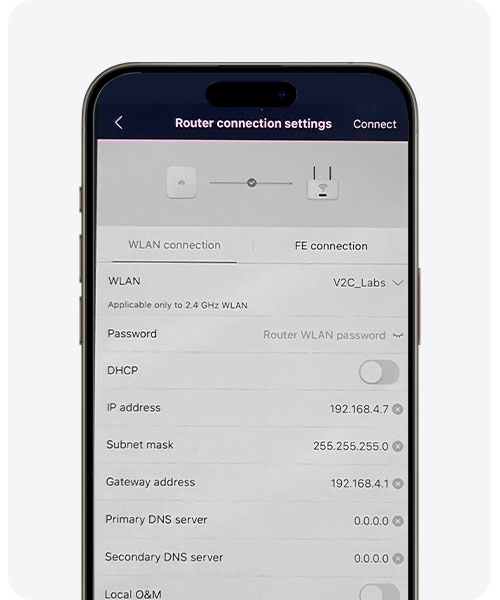
1. Mine jaotisse ‘Seaded’.
2. Klõpsa ‘Kommunikatsiooni seaded’.
3. Vali ‘Ruuti ühenduse seaded’.
4. Klõpsa nooltele, et avada rippmenüü ja tee märkmeid IP-aadressist*.
Kirjuta WiFi võrgu parool ja vajuta nuppu ‘Ühenda’.
Alternatiiv: ühendus ilma dongleta Modbus TCP kaudu
Kui sinu Huawei SUN2000 inverter seda võimaldab, saab Trydan temaga otseselt suhelda Modbus TCP kaudu, kasutades kodu WiFi/LAN võrku ja ilma SDongle’i installimata. Sellisel juhul järgige neid samme, mitte eelnevas osas toodud samme.
Seadistused tehakse rakenduses FusionSolar, kasutades paigaldaja õigusi omavat kontot.
Oluline: menüüde teed ja valikute nimed võivad veidi erineda sõltuvalt inverteri mudelist ning FusionSolari tarkvara ja rakenduse versioonist.
Nõuded
- Inverter peab olema ühendatud kodu WiFi-võrguga ja tema tootmisandmed peavad rakenduses FusionSolar õigesti kuvatama. Kui inverteril ei ole koduvõrguga ühilduvat võrguühendust, ei piisa Modbus TCP lubamisest suhtluse loomiseks.
- Sa pead teadma oma võrgu inversori kohalikku IP-aadressi, mis on tavaliselt tüüpi 192.168.1.x. Sa saad seda vaadata rakenduses FusionSolar või oma ruuteri haldusveebis.
1. Ühenda inverter FusionSolariga
- Ava FusionSolar rakendus ja mine Teenused → Käivitamine.
- Ühendu inverteri edastatava kohaliku WiFi-võrguga. Vaikimisi parool: Changeme.
- Logi sisse paigaldaja õigustega. Vaikimisi parool: 00000a.
2. Luba Modbus TCP
Seadistuste tee sõltub inverteri põlvkonnast ja selle tarkvaraversioonist.
Valik 1. Uuemad mudelid
- Mine Sidekonnast → Ruuteri ühenduse seaded.
- Otsi valikut Local O&M ja aktiveeri see, kui see on saadaval. See funktsioon võimaldab pääseda inverterile juurde ühilduva WiFi/LAN võrgu kaudu, ilma et peaksite otse oma WiFi juurdepääsupunktiga ühenduma.
Oluline: Kohaliku O&M lubamine ei taga iseenesest, et Modbus TCP on Trydanile saadaval. Kontrolli ka, et mudel ja püsivara toetavad teenust ja ühendustüüpi, mida laadija vajab. Üle 8 kW mudelid võivad tootmiskuupäeva põhjal blokeerida juurdepääsu ilma donglita.
COM aadress koos Kohaliku O&M-iga: kui valite inverteris Kohaliku O&M valiku, on COM aadress vaikimisi 0. Sisestage see väärtus (0), kui seadistate Trydanit V2C Cloud rakenduses otseühenduse WiFi meetodiga.
Valik 2. Klassikalised mudelid
Juurdepääs, kui see on saadaval, Seade → Seaded → Kommunikatsiooni seadistus → Modbus TCP ja vaata neid valikuid:
- Modbus TCP: aktiveerib teenuse, kui püsivara pakub seda valikut.
- LAN-juurdepääs: juurdepääs kohalikust võrgust ühilduvate kommunikatsiooniseadmete kaudu.
- AP-juurdepääs: juurdepääs seadme enda WiFi-juurdepääsupunkti kaudu, kui mudel ja tarkvara seda võimaldavad.
Tähelepanu: AP-juurdepääs ja LAN-juurdepääs ei ole ekvivalentne. Et suhelda kodu ruuteri kaudu, peab inverter olema selle võrgu kaudu ligipääsetav; ainult AP-juurdepääsu lubamine ei taga seda ühenduvust.
Kokkuvõte
Et ühendada Trydan Huawei SUN2000-ga ilma dongleta koduvõrgu kaudu, kontrolli järgmist:
- Teenused: Modbus TCP peab olema lubatud ja inverteris saadaval.
- Võrk: inverter peab olema ligipääsetav kodu WiFi/LAN-võrgust ja pead teadma selle kohalikku IP-aadressi.
- COM-aadress: koos Local O&M, V2C Cloud rakenduses vali otse WiFi ühenduse meetod; COM-aadress on vaikimisi 0.
- Ühilduvus: nende funktsioonide saadavus sõltub inverteri mudelist, selle püsivara versioonist ja kasutatavast suhtlusliidesest.
Seejärel seadista Trydan V2C Cloud rakenduses nagu allpool selgitatud, sisestades inverteri kohalik IP-aadress.
Huawei inverteri seadistamine V2C Cloud rakenduses
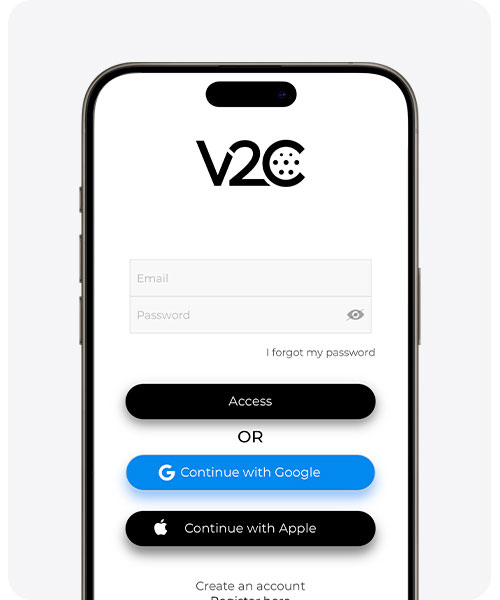
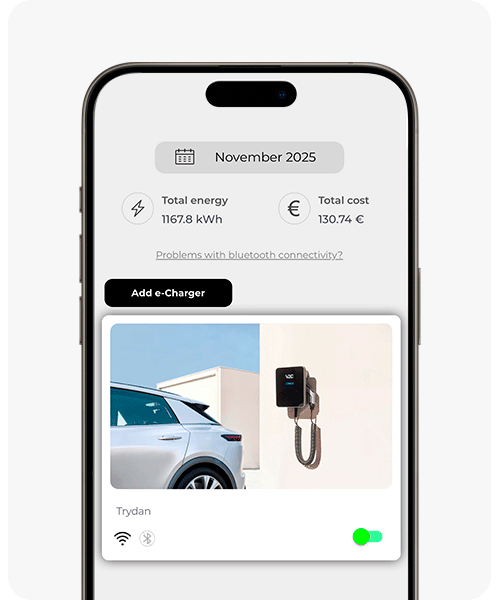
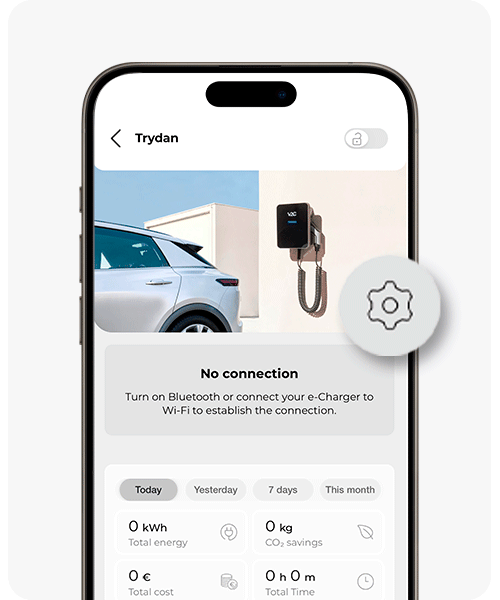
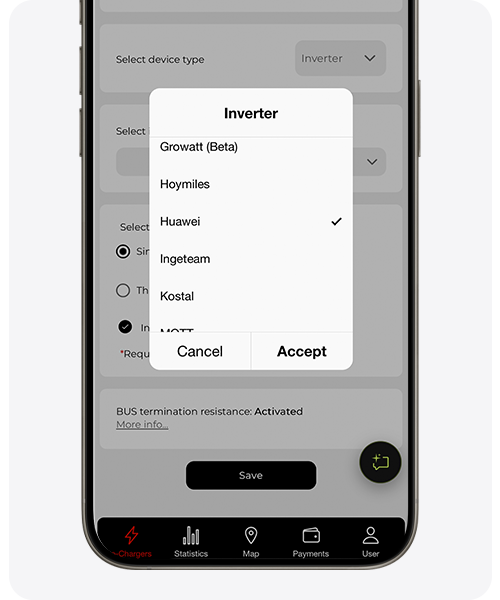
Ava V2C Cloud rakendus ja pääse oma e-Charger’ile, et korrektseks seadistamiseks dünaamilise võimsuse juhtimist.
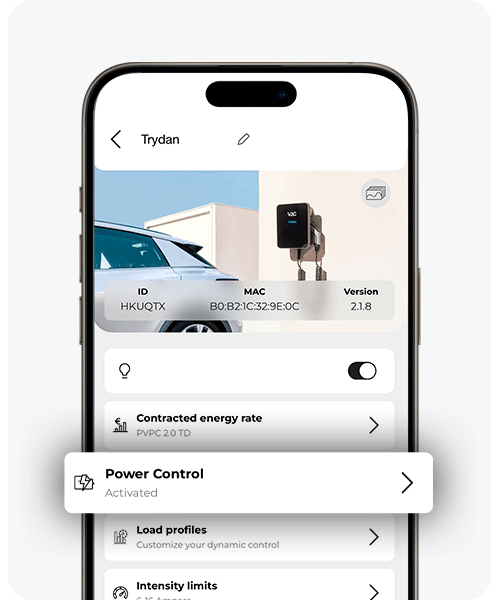
Juurdepääs laadimise seadistuste sektsioonile ja vali ‘Dünaamiline võimsuse juhtimine’.
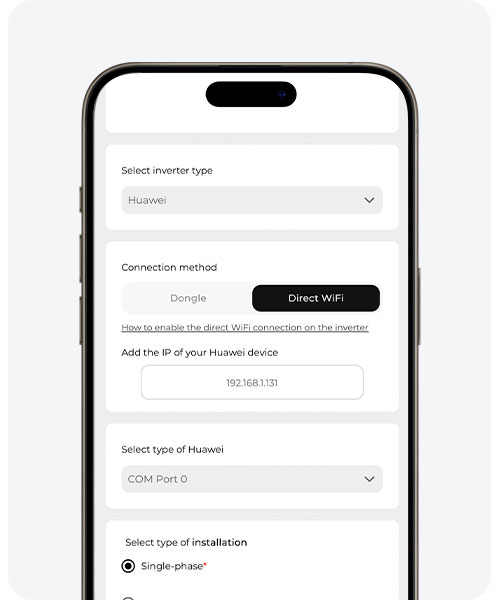
‘Seadme tüüp’ valige ‘Inverter’ ja ‘Inverteri tüüp’, ‘Huawei’. Kui olete Huawei rakenduses määranud staatilise IP, veenduge, et sisestate IP.
Seejärel vali COM-aadress, mille sa varem üles kirjutasid, ja vali paigaldustüüp.
Ühendus ilma dongleta (Kohalik O&M): kui olete inverteris lubanud kohalikku O&M valikut, siis tehakse see seadistus V2C Cloud rakenduses, valides ühendusmeetodi otsene WiFi. Sellisel juhul on COM-aadress 0 vaikimisi.
Ära unusta muudatusi salvestada, et muudatused registreeritaks ja dünaamiline võimsuse juhtimine töötaks korralikult.
Kas olen integreerimise õigesti teinud?
Kui Trydan oma käivitamise lõpetab, ühendub see Huawei’ga ja saab juba vajalikud mõõtmised, et teostada dünaamilist võimsuse juhtimist vastavalt seadistatud laadimisprofiilile.
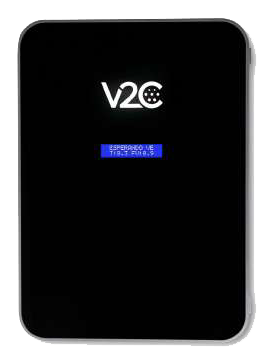
Trydani ekraanil saame näha saadud mõõtmisi. Pead kontrollima, et ekraani mõõdud oleksid samad kui FusionSolari rakenduses.
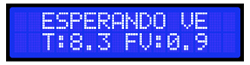
Kui Trydan ei suuda Huawei’ga ühendust luua, kuvatakse pildil olev sõnum. Võib-olla ei ole mõni samm õigesti täidetud.
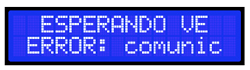
Suhtlusvea põhjused võivad olla järgmised:
- SDongle’i versioon ei ole uusim
- Inverterile määratud IP on vale
- Inverter ja laadija ei ole ühendatud samasse võrku
- Ilma dongleta: Modbus TCP ei ole lubatud või inverter ei ole koduvõrgust ligipääsetav
Kas vajad tehnilist tuge?
Lahenda oma probleem kohe meie AI-vestluse kaudu. Kui see ei lahene, genereeri taotlus Tehnilise Toe Keskuses ja võtame sinuga ühendust niipea kui võimalik, et pakkuda parimat lahendust.